


Blog ブログ
2026.06.12
Wix
Wix StudioとWix Editorを徹底比較|あなたのサイトにはどちらが最適?

本格的なビジネス活用なら「Wix Studio」、手軽さ重視なら「Wix Editor」がおすすめ
「Wix StudioとEditor、結局どこが違うの?」「今使っているEditorから移行すべき?」
Wixでサイトを運用されている皆さまから、こうしたご相談をいただく機会が増えています。
そこで今回は、両エディターの違いを比較表とチェックリストでわかりやすく整理しました。自社の運用スタイルに合ったエディター選びの判断材料として、ぜひお役立てください。
Wix EditorとWix Studioの違いとは?
Wixには「Editor」と「Studio」という2つの作成画面があります。
どちらも同じWixアカウントで利用可能ですが、「手軽さ重視のEditor」か、「自由度と高機能重視のStudio」か、という明確な使い分けがなされています。
Wix EditorとWix Studioの機能比較
| 項目 | Wix Editor | Wix Studio |
| 特徴 | 創業当初からの「定番」 | 2023年登場の「次世代型」 |
| 操作感 | ドラッグ&ドロップで直感的 | プロ仕様・高度なカスタマイズ |
| デザインの自由度 | テンプレートに沿った構築 | 独自レイアウト・CSSにも対応 |
| スマホ対応 | PC版をベースに個別調整 | 完全レスポンシブ(全デバイス自動対応) |
| マーケティング機能 | SEO・CRM等の基本機能 | 高度なダッシュボード・CRM連携 |
| 向いている規模 | 個人・小規模ビジネス | 企業・本格ビジネスサイト |
ここが違う!3つの重要ポイント

デザイン・レイアウトの自由度
-
Wix Editor
テンプレートを選んで、要素を配置するだけで整ったサイトが作れます。初心者の方でも安心ですが、細部までこだわり抜こうとすると、少し制約を感じることもあります。 -
Wix Studio
最新のグリッドシステムやアニメーションに対応。ブランドの世界観を100%表現したい場合、Studioの表現力は圧倒的に有利です。
スマートフォン表示(レスポンシブ)対応
-
Wix Editor
PC版を作った後、スマホ版を個別に整える方式です。要素が多いサイトでは、調整に少し手間がかかる傾向があります。 -
Wix Studio
一度の設定で、PC・タブレット・スマホのすべてで美しい表示を維持できる自動レスポンシブ対応。制作効率と品質の両方を高めることができます。
マーケティング・運用機能
SEO設定や顧客管理(CRM)などの基本機能はどちらも優秀ですが、Wix Studioはより多機能なダッシュボードを備えています。「データを見て改善を繰り返す」という、中長期的にサイトを育てていきたい企業様には、Studioの導入メリットが非常に大きいです。
あなたのサイトはどっち?選び方チェックリスト

【Wix Editorがおすすめ】
- 個人事業や小規模店舗で、シンプルなサイトを運用したい
- テンプレートを活用して、スピーディに公開まで進めたい
- デザインの凝り具合よりも、手軽な更新作業を優先したい
- まずは「名刺代わり」のサイトを手軽に作りたい
【Wix Studioがおすすめ】
- 企業のブランドイメージに合わせ、独自のデザインを追求したい
- スマホやタブレットでの見え方を、プロレベルで緻密に制御したい
- SEO・広告・顧客管理と連携し、ビジネスの柱としてサイトを活用したい
- 採用サイトやコーポレートサイトなど、本格的な構成にしたい
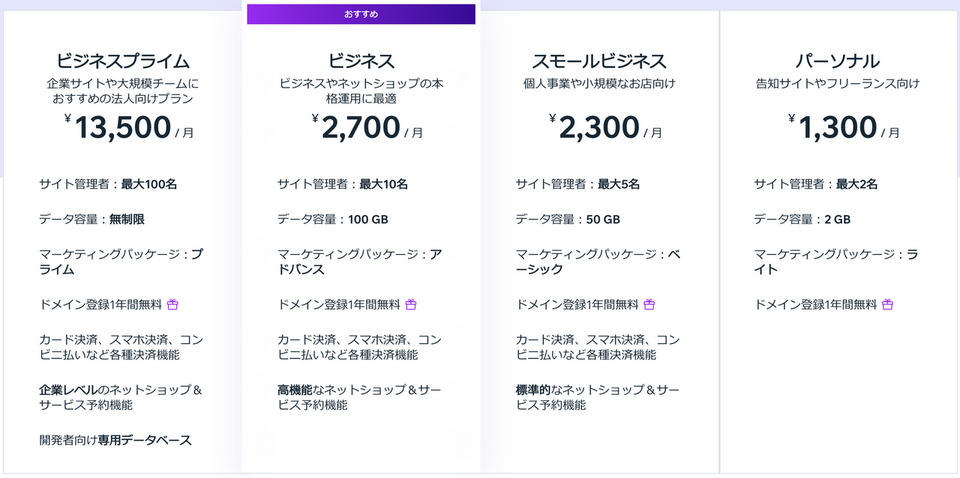
Wix公式料金表(2026年最新・年払い月額換算)
※2026年5月現在の参考価格です(すべて税込表記)。
Wixの最適なプラン選びをお手伝いします
「手軽さ重視のEditor」か「自由度と高機能重視のStudio」か。どちらが正解かではなく、貴社の運用体制や目標に合ったプランを選ぶことが大切です。
AMRでは、お客様のご要望や予算、そして公開後の運用体制をじっくり伺ったうえで、最適なプランをご提案しています。
「うちはどっちを使えばいいの?」と迷われた際は、どうぞお気軽にご相談ください。貴社にとってベストな選択を一緒に考えさせていただきます。




Contact Us
私たちは、直接会ってお話しすることを大切にしております。
Zoomでの無料相談も行っております。ご相談は全国対応しております。